

Download iNetCourier – Transferência Segura de Arquivos para Mac, Ferramenta FTP Gratuita, Software de Internet Fácil
Visão geral
iNetCourier é um cliente FTP leve, exclusivo para Mac, que tem ajudado usuários a mover arquivos pela internet desde seu primeiro lançamento público em 2006. Projetado com simplicidade em mente, o programa oferece uma interface limpa e intuitiva que permite enviar, baixar e gerenciar arquivos remotos sem a desordem de recursos desnecessários. Embora o iNetCourier seja oferecido como versão de avaliação, o download gratuito ainda entrega um núcleo totalmente funcional que cobre as necessidades essenciais de usuários casuais, desenvolvedores web e proprietários de pequenas empresas que precisam de uma maneira confiável de publicar atualizações de sites ou compartilhar grandes ativos de mídia.
O lançamento atual, versão 1.2.9, foi atualizado pela última vez em 18 de janeiro 2007, e funciona no Mac OS X assim como em sistemas operacionais Mac mais antigos, tornando‑o adequado tanto para ambientes Mac modernos quanto legados. Como o instalador tem apenas alguns megabytes, o iNetCourier ocupa muito menos espaço em disco que muitas ferramentas FTP concorrentes, o que é uma clara vantagem em Macs mais antigos com armazenamento limitado. Seu foco em segurança, fluxo de transferência direto e impacto mínimo no sistema o tornam uma escolha prática para quem procura uma maneira gratuita e segura de mover arquivos pela internet em um Mac.
Principais Recursos do iNetCourier
- Interface Simples de Arrastar e Soltar: Transfira arquivos arrastando‑os entre os painéis local e remoto, eliminando a necessidade de linhas de comando complexas.
- Suporte a FTP Seguro (FTPS): Criptografe suas transferências de dados com SSL/TLS para manter credenciais e arquivos seguros contra interceptação.
- Transferências com Retomada: Uploads ou downloads interrompidos podem ser retomados sem recomeçar, economizando largura de banda e tempo.
- Gerenciamento de Múltiplas Sessões: Abra várias conexões para diferentes servidores simultaneamente, cada uma com suas credenciais de login.
- Favoritos e Histórico: Salve sites acessados com frequência e visualize logs de transferências recentes para reutilização rápida.
- Baixo Consumo de Recursos: O aplicativo funciona com uso mínimo de CPU e memória, ideal para hardware Mac mais antigo.
- Compatibilidade entre Versões: Funciona no macOS e versões anteriores do Mac OS, garantindo que uma ampla base de usuários possa se beneficiar.
- Fila de Transferência Integrada: Priorize arquivos, defina limites e monitore o progresso em um único painel fácil de ler.
Instruções de Instalação e Uso
Colocar o iNetCourier em funcionamento no seu Mac é simples. Siga estes passos para garantir uma instalação tranquila e começar a transferir arquivos imediatamente.
Instalação Passo a Passo
- Baixe o Instalador: Clique no botão “Download iNetCourier” abaixo do artigo ou visite a página oficial do produto. O arquivo é um pacote
.dmgcompactado, normalmente com menos de 5 MB. - Abra o DMG: Clique duas vezes no arquivo baixado para montar a imagem de disco. Uma janela aparecerá mostrando o ícone do aplicativo iNetCourier.
- Arraste para Aplicativos: Arraste o ícone do iNetCourier para sua pasta
/Applications. Isso copia o app para o local padrão de programas Mac. - Autorize o Aplicativo: Na primeira vez que iniciar iNetCourier, o macOS pode exibir um aviso de segurança porque o app não vem da App Store. Vá em Preferências do Sistema → Segurança e Privacidade → Geral e clique em “Abrir Mesmo Assim”.
- Inicie o Programa: Encontre iNetCourier na pasta Aplicativos ou use o Spotlight (⌘ Space) para iniciá‑lo.
Fluxo de Uso Básico
Quando o iNetCourier estiver aberto, você verá dois painéis principais: o painel esquerdo representa seu sistema de arquivos local, e o painel direito exibe o servidor FTP remoto assim que você se conectar. Para iniciar uma transferência:
- Insira os Detalhes do Servidor: Clique “Nova Conexão”, então digite o endereço do host FTP, nome de usuário, senha e selecione “FTPS” se precisar de conexão segura.
- Conecte: Pressione “Conectar”. A listagem do diretório remoto será exibida no painel direito.
- Transfira Arquivos: Arraste arquivos ou pastas do painel esquerdo para o direito (upload) ou vice‑versa (download). Você também pode clicar com o botão direito nos itens e escolher “Upload” ou “Download”.
- Monitore o Progresso: A fila de transferência na parte inferior mostra progresso em tempo real, velocidade e tempo estimado restante.
- Pause/Retome: Se uma transferência travar, use o botão de pausa. Clique “Retomar” para continuar sem reiniciar o trabalho inteiro.
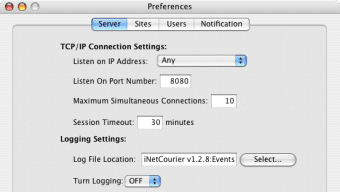
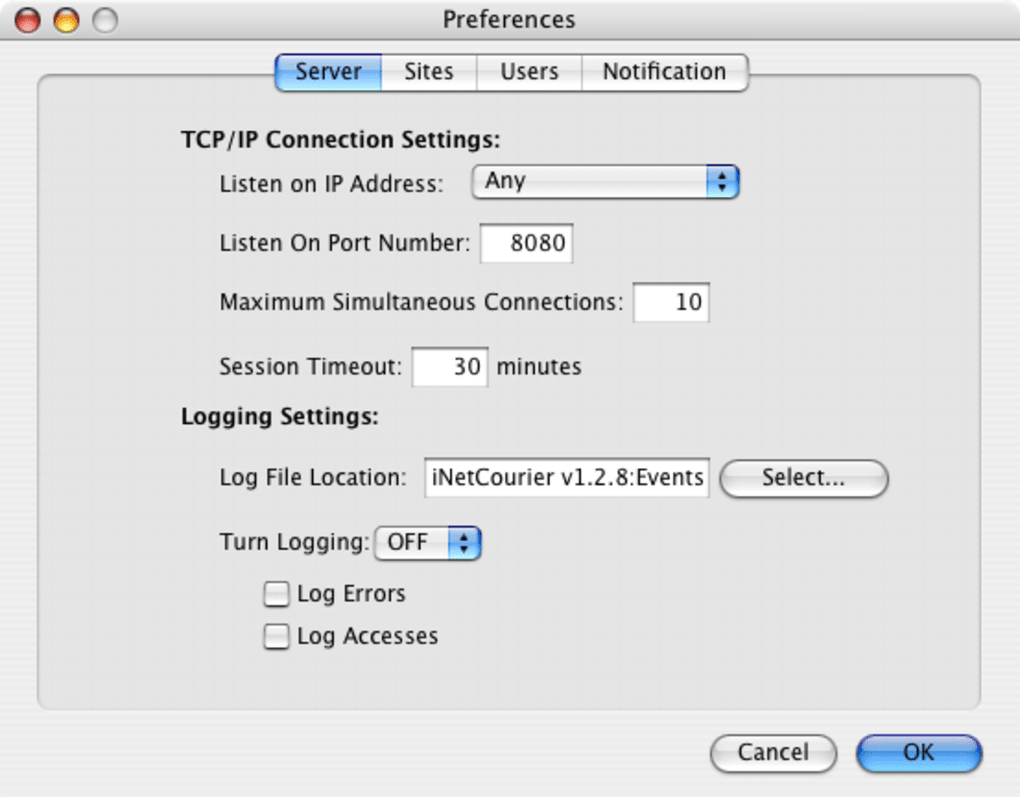
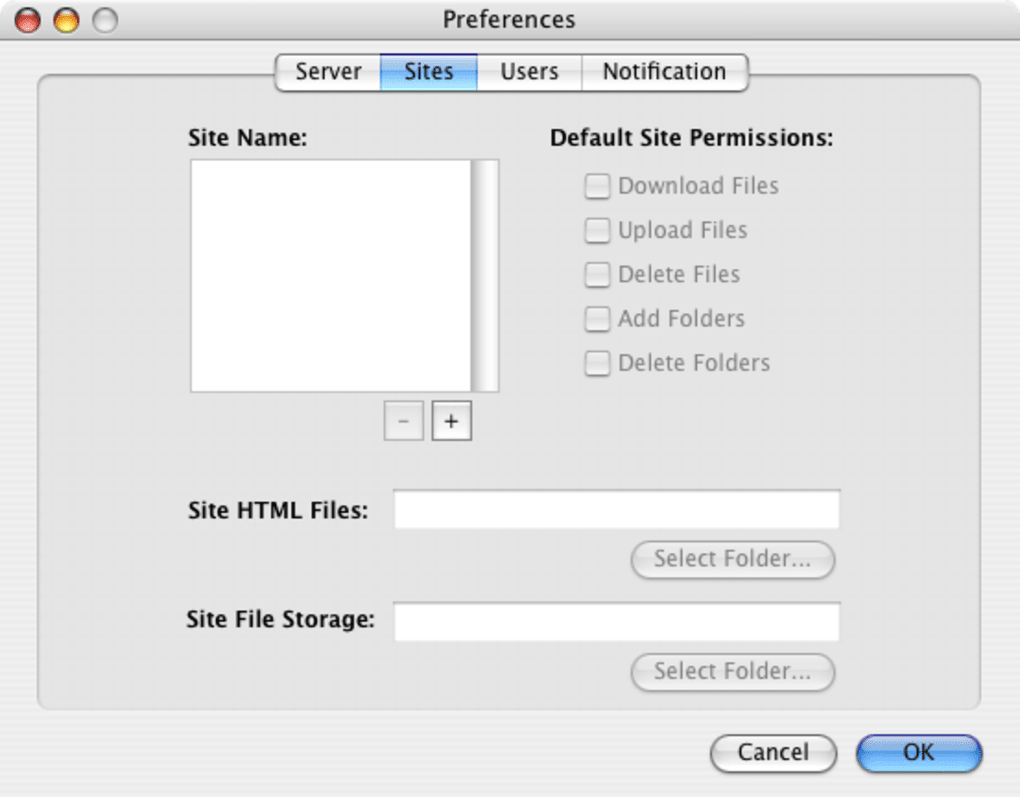
Para usuários avançados, o iNetCourier inclui um painel de preferências onde você pode definir portas padrão, ajustar o número de conexões simultâneas e configurar valores de timeout. O programa também suporta invocação via linha de comando para scripts de backup automatizados, embora a interface gráfica satisfaça a maioria das tarefas cotidianas.
Compatibilidade, Desempenho e Prós & Contras
iNetCourier é construído exclusivamente para o ecossistema Mac. Ele roda no macOS 10.2 (Jaguar) até macOS 10.7 (Lion) e ainda pode ser instalado em Macs PowerPC mais antigos que suportam extensões Classic. Embora o software não tenha versões nativas para Windows, Linux, Android ou iOS, seu foco na plataforma Mac significa que você obtém uma experiência totalmente integrada com diálogos de arquivos nativos e recursos de segurança ao nível do sistema.
Visão Geral de Desempenho
Porque o iNetCourier é codificado em um framework Objective‑C leve, ele inicia em menos de dois segundos na maioria dos hardwares Mac, mesmo em máquinas com apenas 512 MB de RAM. As velocidades de transferência são limitadas apenas pela largura de banda da sua rede e pela capacidade do servidor remoto, não pelo cliente. Usuários relatam conexões estáveis mesmo em redes de alta latência, graças à lógica de repetição incorporada e à capacidade de retomar transferências interrompidas.
Prós
- Tamanho de download extremamente pequeno e pegada de disco mínima.
- Interface de arrastar e soltar intuitiva que reduz a curva de aprendizado para iniciantes.
- Suporte FTPS seguro protege os dados em trânsito.
- Capacidade de retomada para arquivos grandes evita desperdício de largura de banda.
- Funciona eficientemente em hardware Mac mais antigo.
Contras
- Disponível apenas para macOS; sem versão para Windows ou Linux.
- A versão de avaliação pode exibir prompts ocasionais para comprar a licença completa.
- Última atualização importante foi em 2007, portanto algumas extensões FTP modernas podem estar ausentes.
- Não há suporte nativo a SFTP (SSH File Transfer Protocol).
- Recursos avançados limitados, como scripting ou integração de API.
Perguntas Frequentes
O iNetCourier é gratuito ou preciso comprar uma licença?
iNetCourier está disponível como versão de avaliação gratuita que fornece funcionalidade completa do núcleo. A avaliação pode ocasionalmente solicitar que você faça upgrade para a versão paga completa para recursos adicionais, mas pode continuar usando as capacidades básicas de FTP sem pagar.
O iNetCourier pode transferir arquivos com segurança?
Sim. iNetCourier suporta FTPS (FTP sobre SSL/TLS), permitindo criptografar tanto credenciais quanto dados de arquivos durante a transferência. Isso o torna adequado para transmitir informações sensíveis pela internet.
O iNetCourier suporta SFTP?
Não, iNetCourier não inclui suporte nativo a SFTP (SSH File Transfer Protocol). Se precisar de SFTP, talvez seja necessário considerar clientes FTP Mac alternativos que ofereçam esse protocolo.
O iNetCourier funcionará nas versões mais recentes do macOS?
A última atualização oficial foi em 2007, direcionada ao macOS 10.7 e anteriores. Embora muitos usuários relatem operação bem‑sucedida em versões mais recentes do macOS, você pode encontrar avisos de compatibilidade. Executar o aplicativo em modo de compatibilidade ou em Macs mais antigos é recomendado para estabilidade ideal.
Como desinstalo o iNetCourier?
Para desinstalar, basta arrastar o aplicativo iNetCourier da pasta /Applications para a Lixeira, e então esvaziar a Lixeira. Opcionalmente, remova a pasta de preferências ocultas localizada em ~/Library/Preferences/com.inetcourier.plist para limpar todas as configurações.
Conclusão – Você Deve Baixar o iNetCourier?
Se você possui um Mac e precisa de um cliente FTP seguro e sem frescuras que não sobrecarregue os recursos do sistema, o iNetCourier continua sendo uma escolha sólida apesar da idade. Sua interface direta, criptografia FTPS e capacidade de retomar transferências interrompidas atendem às necessidades essenciais da maioria dos usuários que simplesmente desejam mover arquivos de e para um servidor. Embora a falta de protocolos modernos como SFTP e a ausência de atualizações recentes possam desanimar usuários avançados, a versão de avaliação gratuita oferece funcionalidade suficiente para lidar com atualizações cotidianas de sites, uploads de mídia e tarefas de backup sem gastar nada. Baixe o iNetCourier hoje, experimente e decida se seu charme leve se encaixa no seu fluxo de trabalho. Para quem precisa de recursos mais avançados, considere combinar o iNetCourier com uma ferramenta complementar, mas para muitos usuários Mac a simplicidade do app é seu maior trunfo.
Baixe o iNetCourier agora e comece a transferir arquivos com segurança e eficiência.







